Slik bruker du OrdBro
Hele appen, del for del: barnets tavle, adminmodus, nivåene, barnets egne ord, ordfinneren, bildene, innstillingene, sikkerhetskopien og papirtavla — og til slutt kort svar på det som pleier å skje. Hver del sier hva den handler om, hva du gjør steg for steg, og hva som er verdt å vite. Du trenger ikke lese den i rekkefølge — kom tilbake til den delen du står fast i.
Kom du rett hit? OrdBro er en tavle med ord og bilder, på norsk, for barn som helt eller delvis mangler funksjonell tale: barnet trykker på et bilde, og nettbrettet sier ordet høyt. Forsida viser hvordan den ser ut, og «Er dette noe for oss?» svarer på om den passer hos dere.
Hele gjennomgangen i ett klipp
Den samme gjennomgangen som står under, samlet i ett klipp med tale og teksting. Det starter ikke av seg selv — trykk på play når du vil. Papirtavla kom til etter at klippet ble spilt inn, og er ikke med i det — den delen står bare som tekst.
Klippet er tekstet på norsk. Teksten slås på i spillerens egen knapp for teksting.
Kom i gang
Å få appen på plass på nettbrettet, med en norsk stemme og på hjemskjermen. Det tar noen minutter, og det er disse minuttene som avgjør om appen oppfører seg som den skal senere.
Slik gjør du
- Åpne adressen til OrdBro i nettleseren på nettbrettet, og legg nettbrettet i liggende format. Tavla er åtte ruter bred.
- Trykk på et ord. Sier nettbrettet ordet på norsk, er dere i gang.
- Sier den ingenting, eller uttaler den norske ord med utenlandsk tonefall, mangler nettbrettet en norsk stemme. Appen sier fra i en melding over tavla og navngir stemmen den brukte i stedet. På iPad lastes en norsk stemme ned under Innstillinger → Tilgjengelighet → Talt innhold → Stemmer. Det gjøres én gang, mens nettbrettet har nett.
- Legg appen på hjemskjermen. Dette er ikke pynt, og det er ikke noe du kan gjøre senere: så lenge OrdBro bare er åpen i nettleseren, er både appen og ordene deres vanlig nettleserdata, og nettbrettet har lov til å slette det når det trenger plass. På iPad tømmes slike data av seg selv når nettstedet ikke har vært i bruk på en stund. Fra hjemskjermen ber OrdBro om å få slippe det.
- OrdBro sier fra selv. Ligger appen ikke på hjemskjermen, står det en melding øverst i appen, ved siden av setningslinja — aldri oppå rutene barnet trykker på. På Android har meldinga en knapp, «Legg til», som gjør hele jobben: trykk den, og bekreft i boksen nettleseren åpner. På iPad står framgangsmåten i meldinga i stedet, for Safari har ingen slik knapp å tilby.
- Vil du gjøre det selv: på Android åpner du menyen i Chrome — de tre prikkene øverst til høyre — og velger «Installer app» eller «Legg til på startskjermen». På iPad må det gjøres i Safari: trykk delingsknappen (firkanten med en pil opp), bla ned i lista og velg «Legg til på Hjem-skjerm». iOS legger ikke ut slike apper fra Chrome eller Firefox.
- Åpne appen fra hjemskjermen, og la nettbrettet ligge framme resten av dagen. Åpner den seg uten adressefelt øverst, ligger den ute som en ekte app. Ser du fortsatt adressefeltet, er det bare et bokmerke — se «Når noe ikke virker».
Verdt å vite
- Ni ord står klare fra første oppstart: Jeg, Vil, Ha, Mer, Ferdig, Hjelp, Stopp, Ja, Nei. Resten av rutene står tomme, og hvert skjulte ord har allerede sin egen rute.
- Ruta øverst til venstre er alltid veien tilbake. På forsida står det «Hjem» i den. Den kan verken flyttes, endres eller skjules.
- Hjemskjermen er ikke pynt. Så lenge OrdBro bare ligger som et bokmerke i nettleseren, er ordene deres vanlig nettleserdata. Går nettbrettet tomt for plass, kan det slette dem uten å spørre. Fra hjemskjermen ber OrdBro nettbrettet om å la dem være, og det får den som regel. Du kjenner den igjen på at appen åpner seg uten adressefelt øverst. Ta sikkerhetskopi uansett.
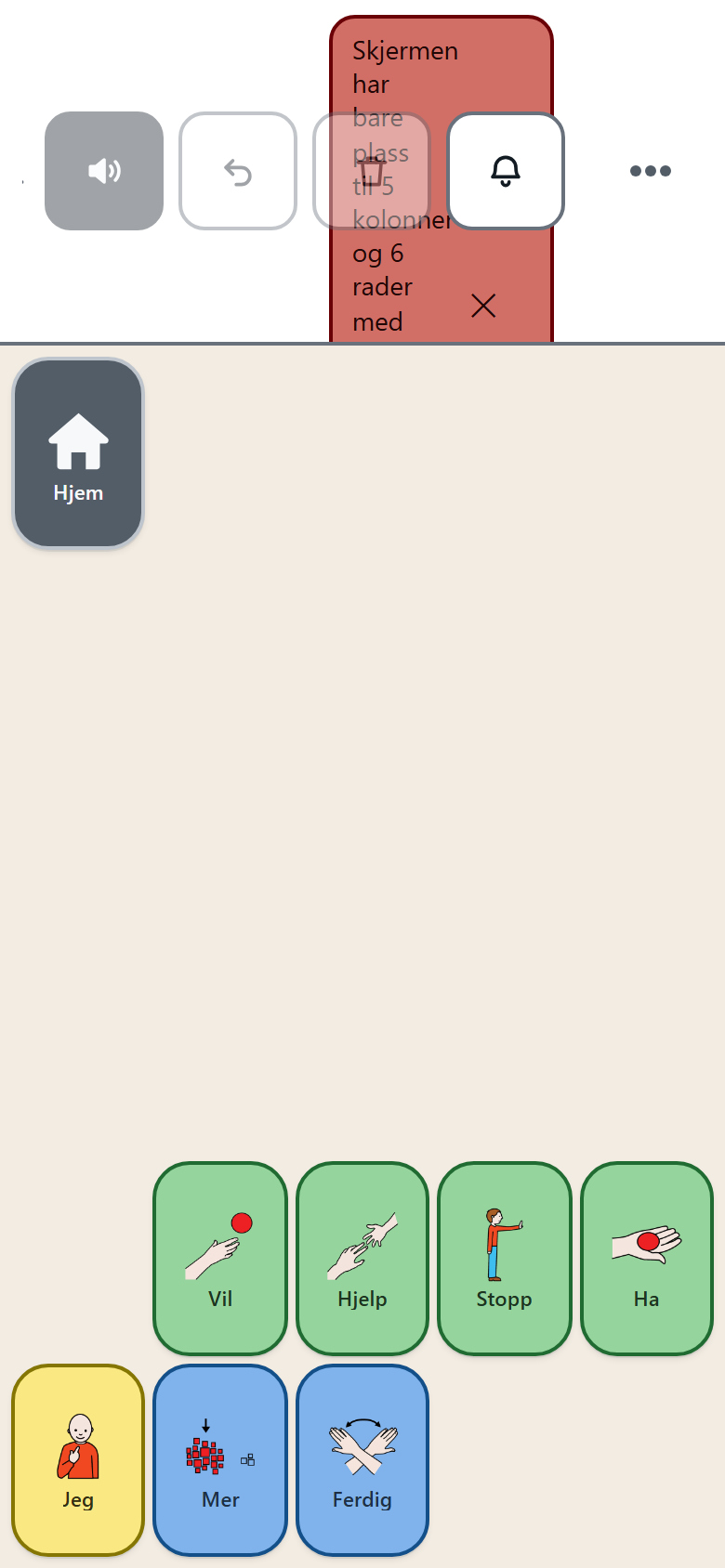
- Appen er laget for nettbrett. På en telefon i høydeformat får tavla plass til fem kolonner, og de tre ytterste faller utenfor skjermen — «Ja» og «Nei» er da ikke på tavla i det hele tatt. Appen sier fra om det med en melding øverst.
- Ingenting går ut av nettbrettet. Appen virker uten nett etter første gang den er lastet ned.
 Åpne i full størrelse
Bygge en setning
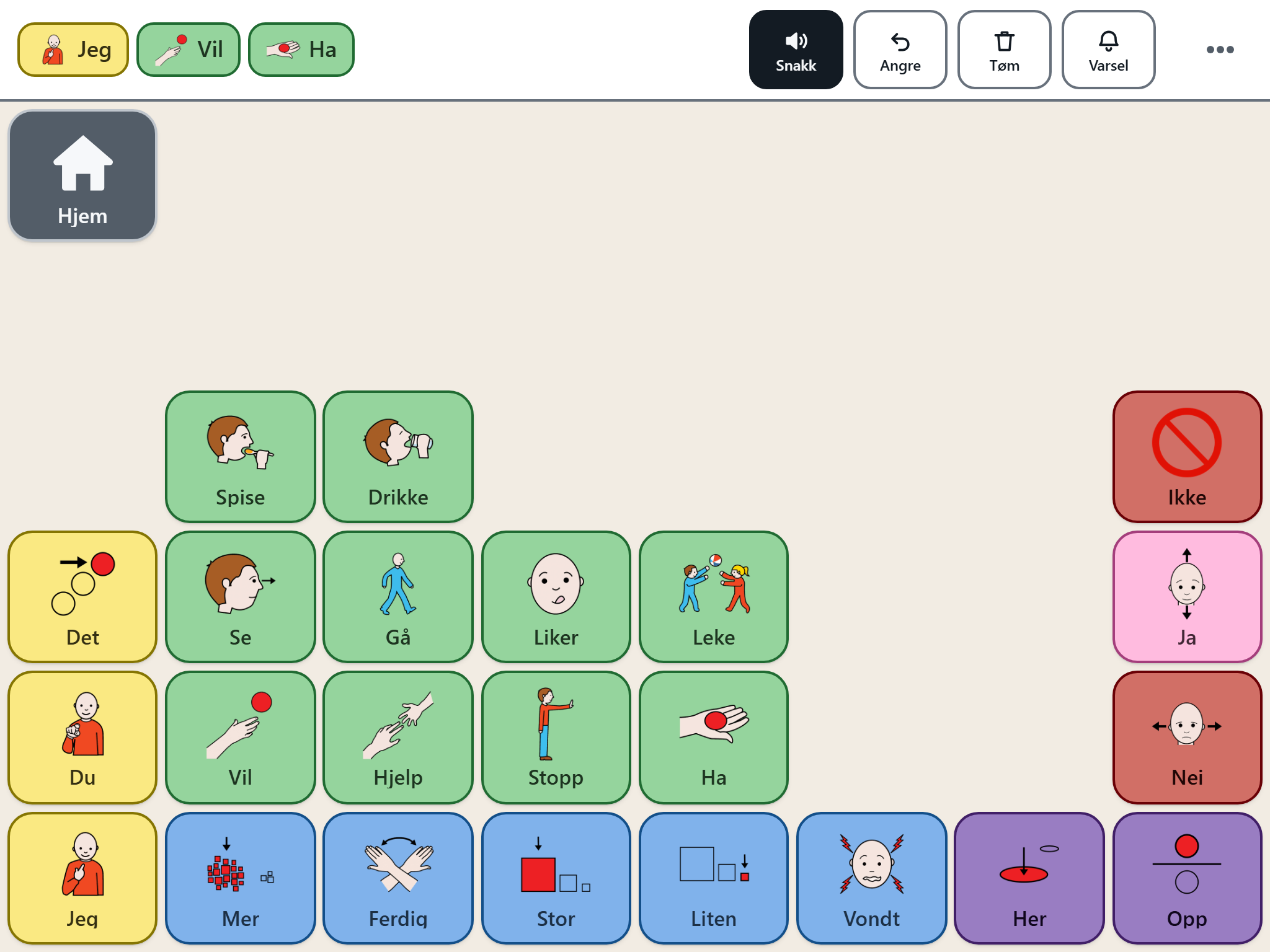
Linja øverst på skjermen er der setningen blir til. Den har fire knapper, og barnet kan bruke tavla helt fint uten å røre noen av dem — men de er verdt å kjenne, for det er der du henter tilbake det som forsvant.
Slik gjør du
- Trykk på et ord på tavla. Ordet legger seg som en brikke i linja øverst, og nettbrettet sier det med det samme.
- Trykk på flere ord. De legger seg etter hverandre, i den rekkefølgen de ble trykket.
- Trykk «Snakk» for å høre hele setningen fra begynnelsen. Du kan også trykke rett på selve setningslinja.
- Trykk «Angre» for å slette det siste ordet.
- Trykk «Tøm» for å tømme hele setningen.
- Angret du? Rett etter en tømming står det «Hent tilbake» på den samme knappen i seks sekunder. Ett trykk der setter hele setningen tilbake.
- «Varsel» spiller en varsellyd. Den er der for å få oppmerksomhet, og legger ingenting i setningen.
Verdt å vite
- Det er ingen fasit. Appen teller ikke riktig og galt, og den gir verken stjerner, poeng eller lyd som sier at noe var feil.
- Ordet på knappen er ordet som blir sagt. Appen endrer det aldri. Derfor sier barnet «jeg spise», ikke «jeg spiser», og kan ikke fortelle at noe skjedde i går. Noen setninger blir riktige likevel: «jeg vil spise» trenger ingen endring. Det er en reell begrensning, og den står også nede i «Når OrdBro ikke er rett app».
- Den samme knappen er sperret et lite øyeblikk etter et trykk, slik at ett skjelvent trykk ikke gjentar ordet. Alle andre knapper kan trykkes med én gang. Sperren kan stilles under Innstillinger → Trykk.
- Fargen på ruta forteller hva slags ord det er. Den samme fargen betyr det samme på hele tavla, på alle sju tavlene.
- Ingenting av dette lagres som en setning. Linja tømmes, og setningen er borte. Det er en stemme, ikke et dokument.
 Åpne i full størrelse
Mappene
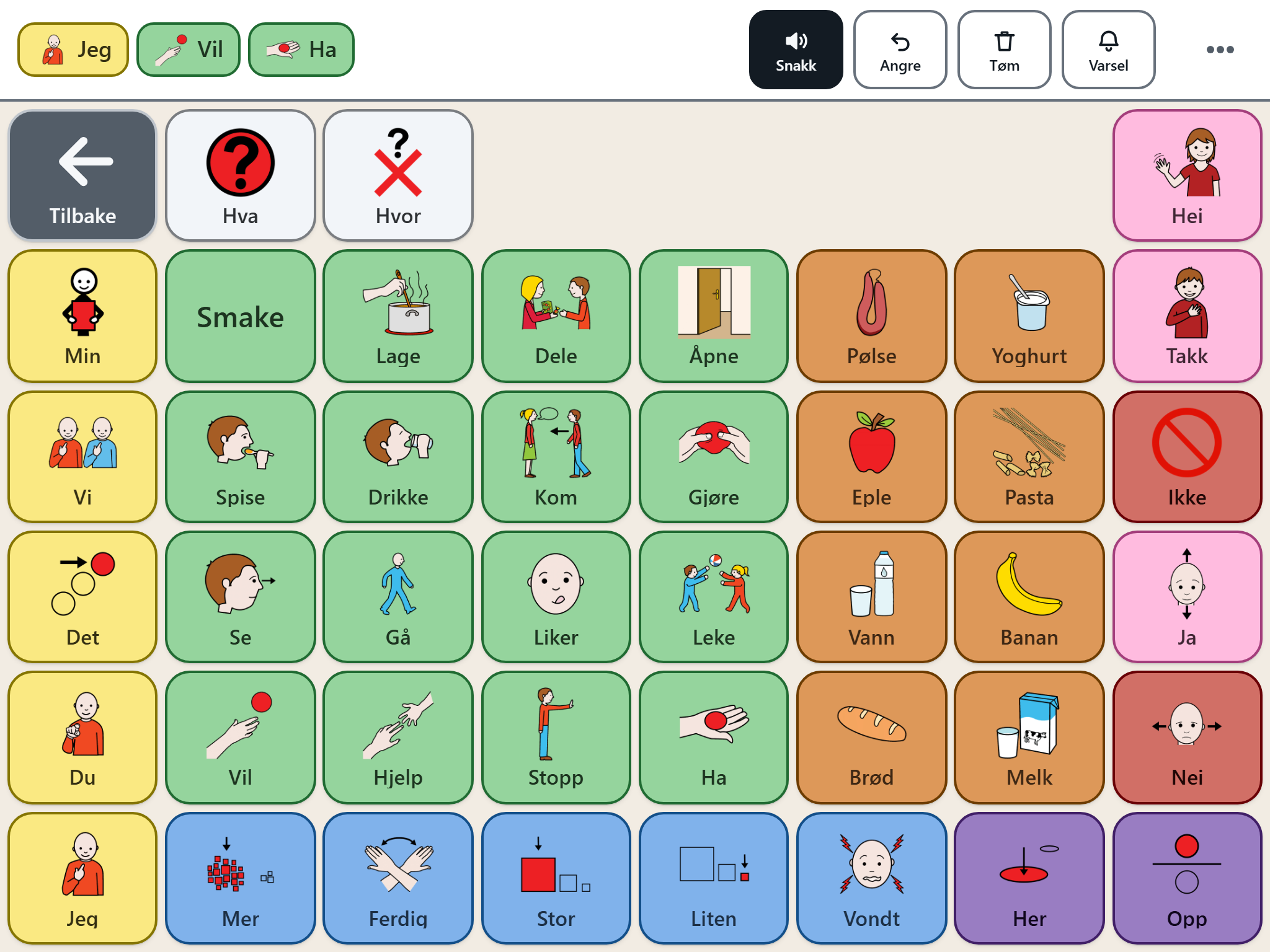
Emneordene ligger i seks mapper. Det som gjør mappene trygge å gå inn i, er at kjerneordene ikke forsvinner: de ligger i nøyaktig de samme rutene inne i mappa som på forsida.
Slik gjør du
- Trykk på en mappeknapp på forsida — for eksempel «Mat». Mappeknappene kjennes igjen på et lite merke øverst i høyre hjørne av ruta.
- Tavla bytter til mappa. Se etter at «Jeg», «Vil» og «Ha» ligger nøyaktig der de lå. Det gjør de.
- Emneordene ligger i de to kolonnene innenfor kolonnen ytterst til høyre.
- Trykk på ordet du er ute etter. Det legger seg i setningen, og barnet blir stående i mappa.
- Ruta øverst til venstre heter nå «Tilbake». Ett trykk der tar barnet ut til forsida igjen.
Verdt å vite
- De seks mappene: Mat, Leketøy, Mennesker, Følelser, Steder og Kropp.
- 31 av de 47 rutene inneholder det samme ordet på alle sju tavlene — samme rute, samme tekst, samme farge og samme nivå.
- Barnet blir stående i mappa etter et ord. Det er med vilje: da kan barnet bygge «jeg vil ha brød og melk» uten å gå ut og inn mellom hvert ord. Vil du heller at appen går til forsida etter hvert ord inne i en mappe, står bryteren under Innstillinger → Visning.
- Øverst til høyre i hver mappe står én eller to tomme ruter som er satt av til barnets egne ord. De er tomme med vilje, og ser annerledes ut enn ruter med et ord som ikke er åpnet ennå.
- Mappene åpnes ikke av seg selv. De kommer når du åpner nivå 4, eller når du tar én mappe om gangen.
 Åpne i full størrelse
Adminmodus
Alt du som voksen gjør med tavla, skjer i adminmodus: åpne ord, legge inn nye, bytte innstillinger og ta sikkerhetskopi. Barnets tavle blir stående nøyaktig som den er mens du er inne her.
Slik gjør du
- Finn knappen med de tre prikkene øverst til høyre.
- Hold den inne til stripa under den er full — som regel tre sekunder. Et vanlig trykk gjør ingenting.
- Er det satt en PIN-kode, kommer tastaturet etter holdet. Tast koden og trykk «Åpne adminmodus».
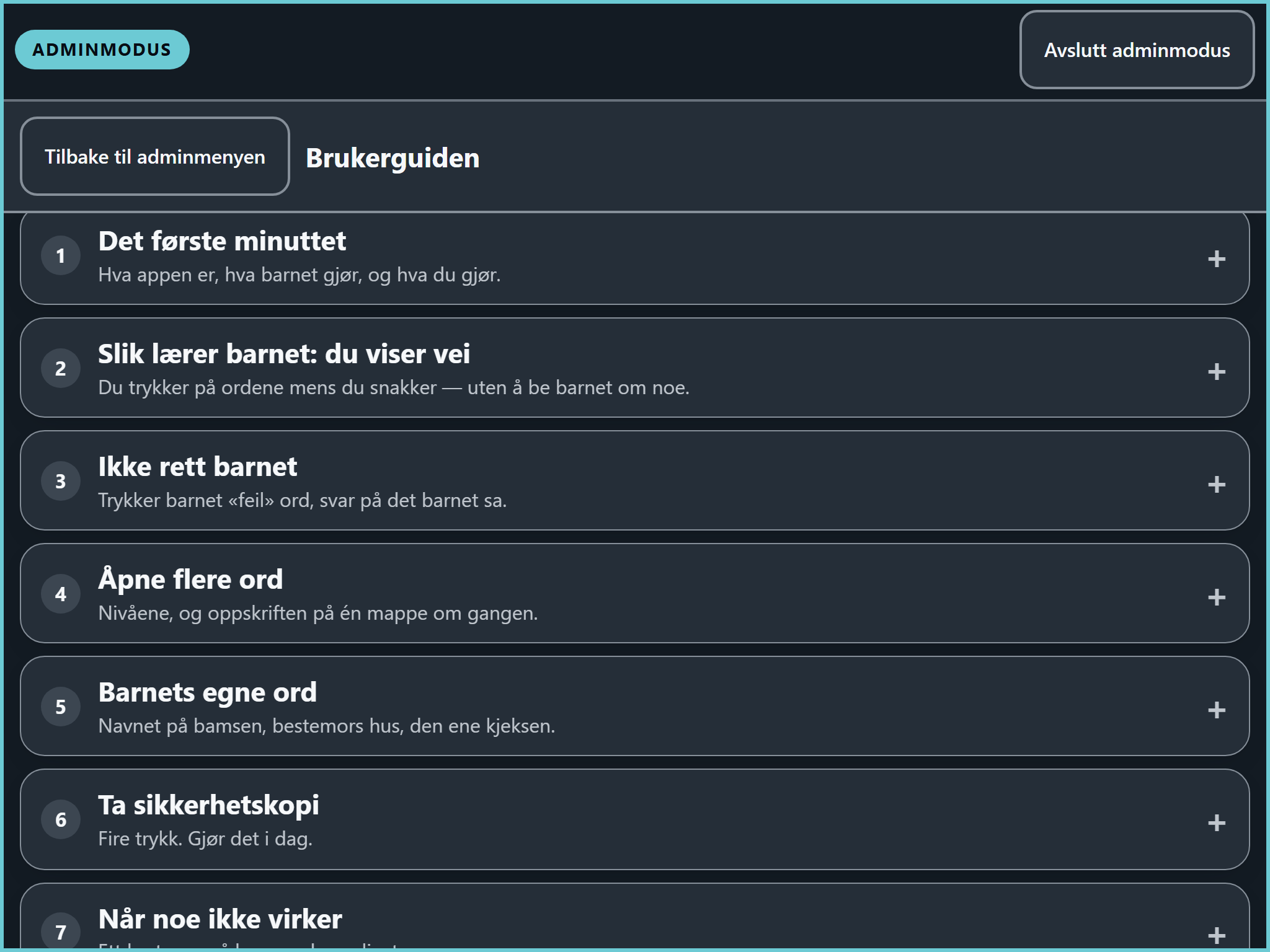
- Nå står merket ADMINMODUS øverst til venstre, og en turkis ramme går rundt hele skjermen. Adminmenyen er åpen.
- Velg det du skal gjøre. Fra hver skjerm kommer du tilbake med «Tilbake til adminmenyen».
- Trykk «Avslutt adminmodus» når du er ferdig. Barnet er tilbake på tavla si.
Dette står i adminmenyen
- Brukerguiden — en kortere veiledning inne i appen, skrevet for den som står med barnet og har et par minutter. Den tar rådene og de vanligste oppskriftene, ikke hele gjennomgangen du leser her.
- Finn et ord — søk gjennom hele ordforrådet, også de skjulte ordene.
- Vis og skjul ord — snarvei til tavla barnet står på akkurat nå.
- Tavler — lista over alle tavlene. Herfra åpner du én bestemt tavle, gir den nytt navn, lager en ny eller sletter en.
- Nivåer — åpne eller skjule et helt nivå om gangen.
- Innstillinger — stemme, trykk, visning, rutenett og PIN-kode.
- Bilder — alle bildene som ligger lagret på nettbrettet.
- Sikkerhetskopi — lag én fil med alt, og legg den inn igjen.
- Papirtavle — tavlene skrevet ut på ark, som reserve når nettbrettet ikke kan brukes.
- Lagring og oppstart — hva appen fant da den startet, og hvor mye plass som er igjen.
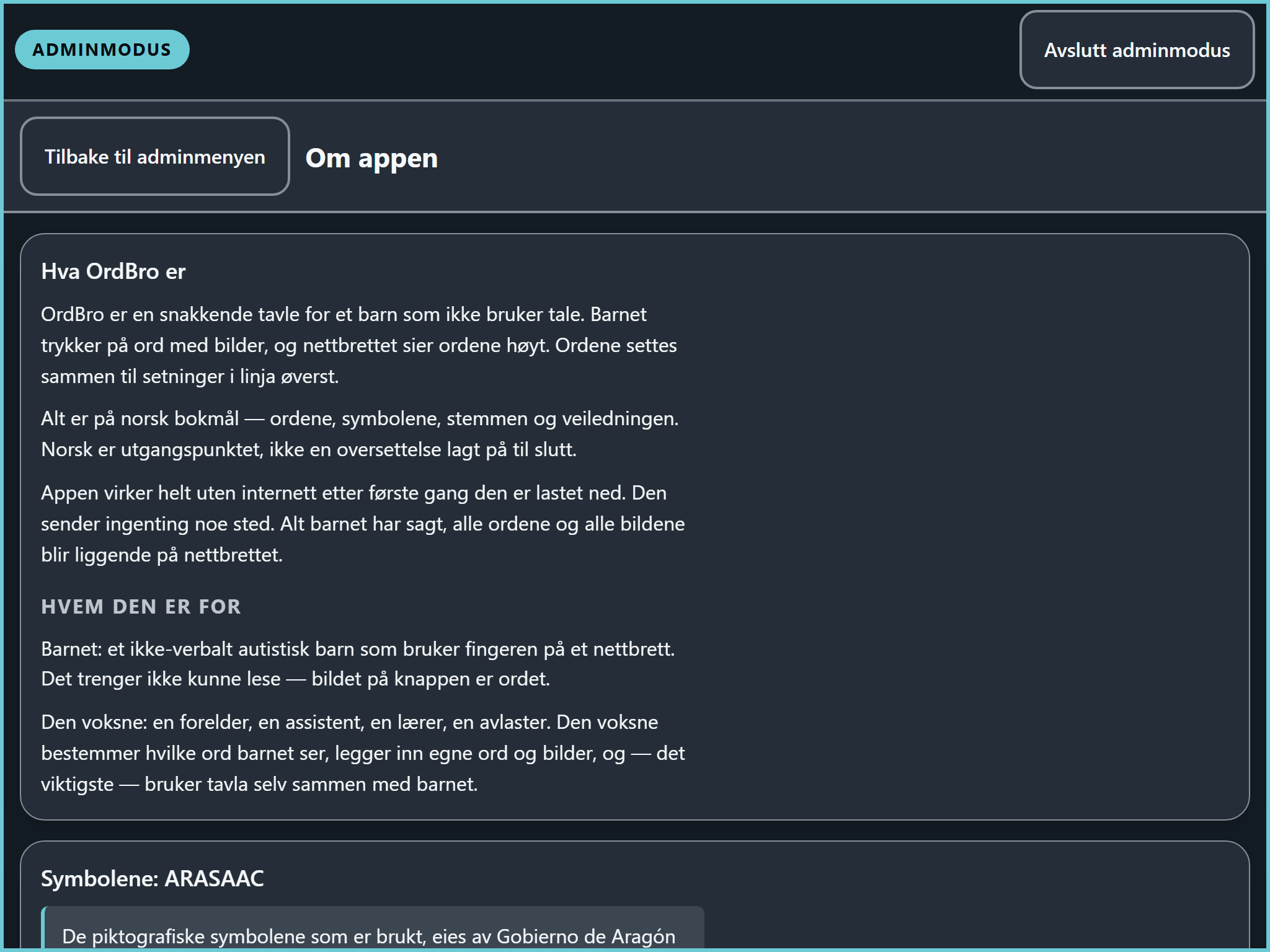
- Om appen — hva OrdBro er, hvem den er for, og hvor symbolene kommer fra.
Verdt å vite
- Låsen er et hold og ikke et trykk, med vilje. Gjentatte trykk på alt man finner er et av de vanligste mønstrene i målgruppa, og alt som kan nås med gjentatte trykk, kommer til å bli nådd.
- Måten låsen åpnes på velger du nederst i adminmenyen: hold, PIN-kode, eller begge deler. Holdetida kan settes der også.
- Selve PIN-koden lages under Innstillinger, og ingen andre steder — fire til åtte sifre. To steder å bytte den samme koden er to steder å tro at man har byttet den.
- Har du glemt PIN-koden, finnes det ingen vei rundt. Koden lagres aldri slik du tastet den. Da må appen installeres på nytt, og da trenger dere sikkerhetskopien.
- Barnet kan ikke ødelegge noe ved å trykke. Det finnes ingenting å slette seg til på barnets side av låsen.
 Åpne i full størrelse
Åpne flere ord
Alle ordene finnes fra første dag. De du ikke har åpnet, er skjult: ruta står tom, men ordet ligger og venter i den. Ordforrådet er delt i fem nivåer, og du kan enten åpne et helt nivå eller ta én mappe om gangen.
Slik åpner du et helt nivå
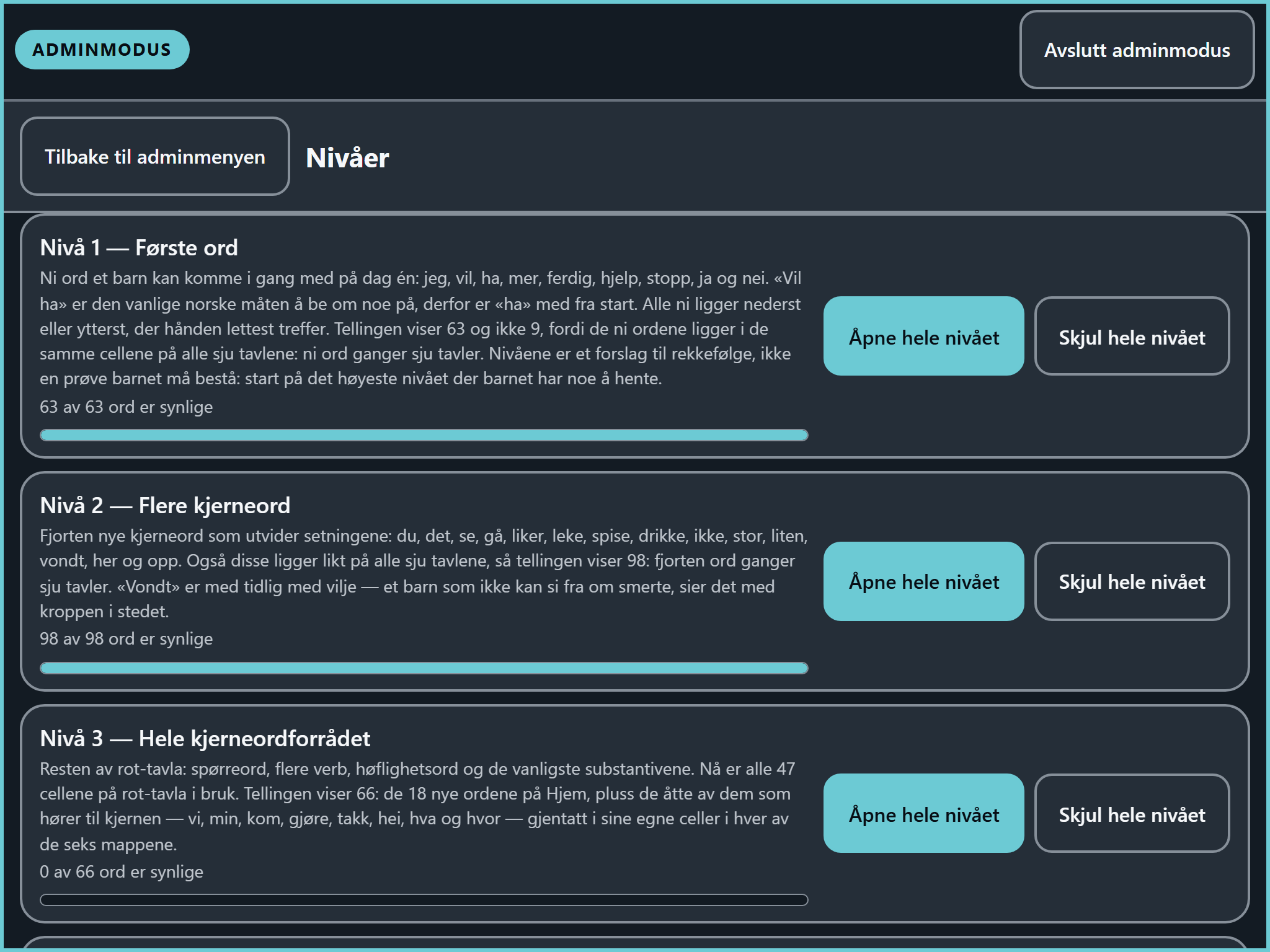
- I adminmodus: velg «Nivåer».
- Finn nivået. Under hvert nivå står navnet, en kort forklaring, og hvor mange av ordene som er synlige nå.
- Trykk «Åpne hele nivået». Etterpå står det hvor mange ord som ble synlige, og at de dukket opp i sine egne celler.
- Ble det for mye, trykker du «Skjul hele nivået» på den samme rada. Du får et spørsmål først. Ordene blir liggende i rutene sine.
Slik tar du én mappe om gangen
- I adminmodus: velg «Tavler».
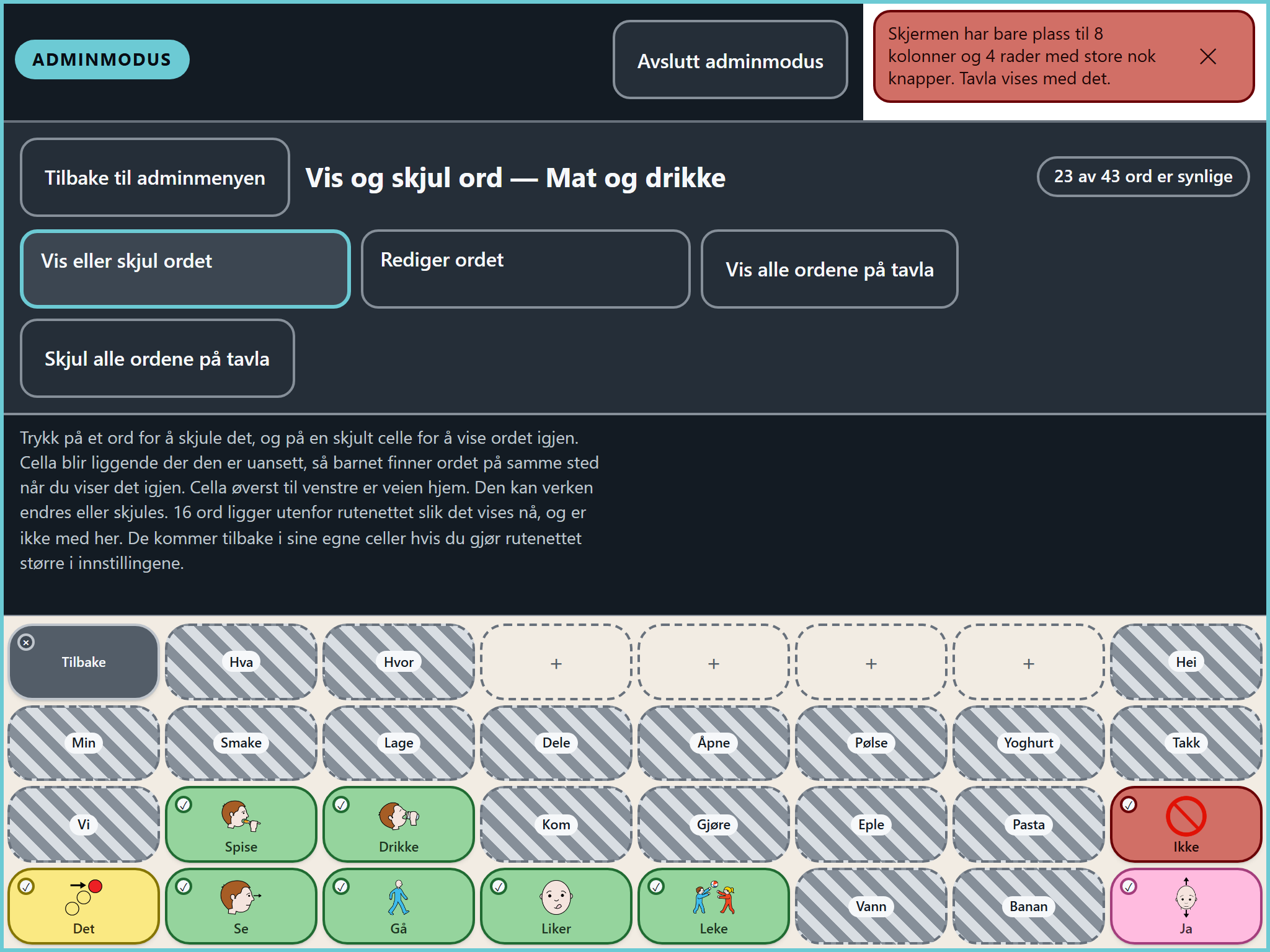
- Trykk «Vis og skjul ord» på mappa du vil begynne med, for eksempel «Mat og drikke».
- Nå ser du mappa slik barnet vil se den. De stripete rutene er mappas egne ord, som ikke er åpnet ennå.
- Trykk «Vis alle ordene på tavla» øverst. Det tar med mappas sjeldneste ord også. Vil du vente med dem, trykker du heller på én rute om gangen og velger selv.
- Trykk «Tilbake til adminmenyen», velg «Tavler» igjen, og trykk «Vis og skjul ord» på «Hjem».
- Trykk på den ene mappeknappen, «Mat». Nå ser barnet mappa. La de andre mappeknappene være.
- Avslutt adminmodus. La det stå slik noen dager, og ta neste mappe på nøyaktig samme måte.
Rekkefølgen i stegene over er ikke tilfeldig. Åpner du mappeknappen først, kan barnet rekke å gå inn i en mappe som ikke har fått ordene sine ennå. Fyll mappa først, sett knappen på til slutt.
Verdt å vite
- Nivåene legger seg ikke oppå hverandre. Åpner du nivå 3, får du bare ordene som hører til nivå 3. Nivå 1 og 2 må åpnes hver for seg.
- Nivå 1 er ni ord. Nivå 1 og 2 åpnet er 23 ord til sammen.
- Nivå 4 er det største spranget: ett trykk åpner alle de seks mappene med emneordene sine samtidig. Det er helt greit for noen barn og altfor mye for andre.
- Nivå 5 er de sjeldneste emneordene inne i mappene.
- Ingenting flytter seg. Et nivå bestemmer bare om ordene er synlige, aldri hvor de ligger. Ordene barnet allerede kan, blir liggende i akkurat de samme rutene.
- Du kan ikke ødelegge noe ved å åpne for mye. Begynn heller på det høyeste nivået der barnet får til noe — ikke der det får til alt.
 Åpne i full størrelse
 Åpne i full størrelse
Barnets egne ord
Før eller siden skal det inn et ord som bare finnes hos dere: navnet på bamsen, bestemors hus, den ene kjeksen. Det er satt av plass til det øverst til høyre i hver av de seks mappene — to tomme ruter i fem av mappene, og én i «Kropp og helse», der den andre allerede har «Syk» i seg.
Men først skal du lete. Hver gang. Ligger «Ball» både i leketøysmappa og i en rute du lagde senere, har barnet to bevegelser for den samme betydningen — og må gjette hvilken du tenkte på i dag. Det er nettopp det tavla er bygget for å slippe. Ordfinneren gjør letingen på noen sekunder.
Slik legger du inn et nytt ord
- I adminmodus: velg «Tavler», og trykk «Vis og skjul ord» på mappa der betydningen hører hjemme.
- Se på øverste rad og finn «Hei» ytterst i høyre hjørne. Ruta rett til venstre for «Hei» er deres. Tell fra høyre, ikke fra venstre: lenger inne i den samme rada står det ruter som er satt av til spørreord, og de ser akkurat like tomme ut.
- Trykk på den tomme ruta. Den viser et plusstegn.
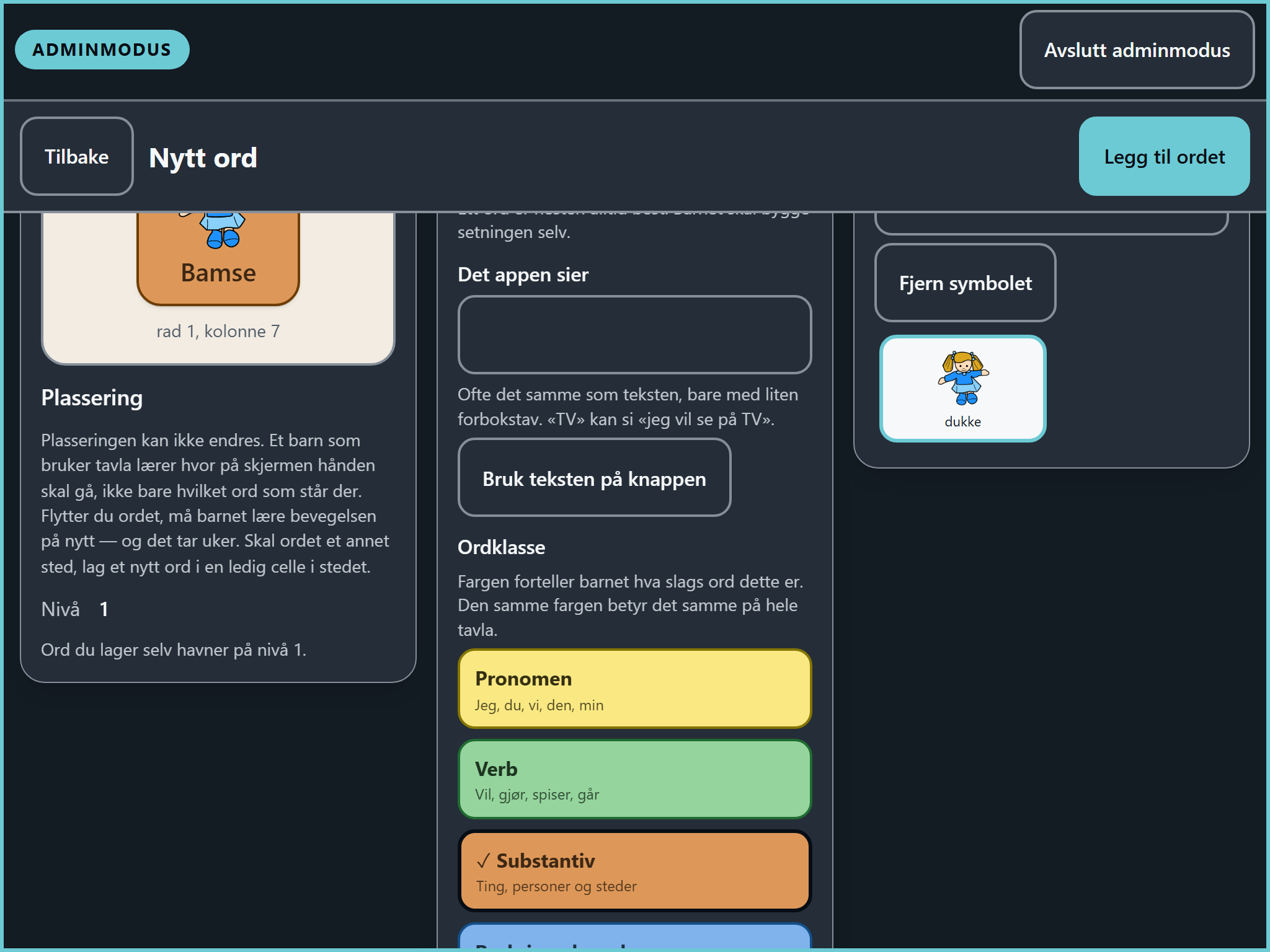
- Rett under bildet av knappen, øverst i skjemaet, står det hvilken rute du traff. Står det «rad 1, kolonne 7», er du riktig. Står det noe annet, gå tilbake og trykk på ruta ved siden av — plasseringen kan ikke endres etterpå.
- Skriv teksten på knappen under «Tekst på knappen». Ett ord er nesten alltid best.
- Under «Det appen sier» står det appen leser opp. Ofte er det det samme, bare med liten forbokstav — knappen «Bruk teksten på knappen» fyller det inn for deg.
- Velg «Ordklasse» etter hva ordet er. Et navn og en ting er substantiv. Se at forhåndsvisningen skifter farge: det er fargen barnet kommer til å se.
- Velg symbol under «Symbol» — eller enda bedre: rull ned til «Eget bilde» og ta et bilde av den ekte bamsen. Et foto av barnets egen ting er mye lettere å kjenne igjen enn et tegnet symbol.
- Trykk «Legg til ordet» øverst på skjermen. Ordet er synlig for barnet med det samme.
Legg ordet der meningen hører hjemme
- Bamsen og navnet på leken: Leketøy og aktiviteter.
- Bestemors hus, barnehagen, hytta: Steder.
- Navn på søsken, venner og voksne: Mennesker.
- Favorittmaten, den ene kjeksen: Mat og drikke.
- Ordet dere selv bruker om ro, uro eller kos: Følelser.
- Medisinen, plasteret, tannlegen: Kropp og helse.
Verdt å vite
- Et ord skal aldri flytte seg etter at barnet har lært det. Derfor kan ingen ruter byttes om i appen. Skal ordet et annet sted, lager du et nytt ord i en ledig rute og skjuler det gamle.
- Ord du lager selv havner på nivå 1, og er synlige for barnet med det samme.
- De overlever både nivåbytte og gjenoppretting av standardordforrådet.
- Er alle rutene i sonen opptatt, skriver du heller om et ord som er skjult i den samme sonen: et skjult ord har aldri vært synlig for barnet, så ingen bevegelse går tapt. Husk å skru på «Synlig for barnet nå».
- Ordet kan skjules i stedet for å slettes. Da ligger det klart i den samme ruta den dagen barnet er klart for det.
 Åpne i full størrelse
Ordfinneren
«Finn et ord» søker gjennom hele ordforrådet på én gang — alle tavlene, og også ordene som er skjult for barnet. Den svarer på to spørsmål: finnes ordet allerede, og hvor skal det ligge hvis det ikke gjør det.
Slik gjør du
- I adminmodus: velg «Finn et ord». Søkefeltet er klart med det samme, så du kan begynne å skrive.
- Skriv en del av ordet. «dri» finner «Drikke».
- Får du treff, står det hvilken tavle og hvilken rute ordet ligger i, hvilket nivå det har, og om barnet ser det nå.
- Er ordet skjult, gjør «Vis for barnet nå» det synlig med ett trykk — i den samme ruta som før.
- «Vis på tavla» tar deg til tavla ordet ligger på, hvis du vil se det i sammenheng.
- Får du ingen treff, spør skjermen hva slags ord det er, og viser deg ledige ruter i riktig område av tavla. «Legg ordet her» tar deg rett inn i skjemaet med ruta valgt.
Verdt å vite
- Du trenger ikke treffe æ, ø og å på nettbrettastaturet: «brod» og «broed» finner «Brød», og «gaa» finner «Gå». Store og små bokstaver spiller ingen rolle, og du kan skrive ordet slik du sier det — «eplet» finner «Eple».
- Søket ser både på teksten på knappen og på det appen sier.
- Et tomt søk gir ingen treff. Da viser skjermen forklaringen sin i stedet for hele ordforrådet.
- Sonene ligger likt på alle tavlene, og det er derfor ordfinneren spør om ordklasse før den foreslår en rute: pronomen ytterst til venstre, så verbene, så emneordene mot høyre, og ja og nei ytterst. Barnet bygger «Jeg – vil – ha – eple» ved å føre hånden i én retning.
- Ligger ruta utenfor rutenettet slik det er satt opp nå, sier ordfinneren fra og lar deg ikke vise ordet derfra. Ordet er ikke slettet — gjør rutenettet større i innstillingene, så kommer det fram i sin egen rute.
Sonene, sagt uten koordinater
- Pronomensøyla — kolonnen ytterst til venstre, hele veien ned.
- Verbblokka — den store blokken i midten av tavla.
- Spørreordsraden — øverste rad, ved siden av veien hjem.
- Emnesonen — de to kolonnene innenfor svarkolonnen. Her ligger tavlas egne ord.
- Bunnraden med beskrivende ord — nederste rad, der hånden hviler mot rammen.
- Preposisjonshjørnet — nederst til høyre.
- Svarkolonnen — kolonnen ytterst til høyre, der ja og nei ligger.
Bilder
Et foto av barnets egen kopp eller egen bamse er ofte lettere å kjenne igjen enn et tegnet symbol. Bildene legges inn fra ordet du redigerer, og «Bilder» i adminmenyen er stedet der du ser dem alle sammen og rydder.
Slik gir du en knapp et eget bilde
- I adminmodus: velg «Tavler», og trykk «Vis og skjul ord» på tavla ordet ligger på.
- Bytt øverst fra «Vis eller skjul ordet» til «Rediger ordet».
- Trykk på knappen du vil endre.
- Rull ned til «Eget bilde» og velg «Ta bilde» eller «Velg fra galleriet».
- Trykk «Lagre» øverst på skjermen. Bildet legger seg oppå symbolet.
Slik rydder du i bildene
- I adminmodus: velg «Bilder».
- Øverst står «Plass bildene bruker»: hvor mange bilder som er lagret, og hvor mye plass de tar til sammen.
- Hvert bilde står med miniatyr, størrelse i piksler, og om noen knapp bruker det.
- Under «Bilder ingen knapp bruker» ser du hva som bare tar plass. Trykk «Slett de ubrukte bildene», og bekreft.
- Bildene vises noen om gangen. Bla med «Forrige side» og «Neste side».
Verdt å vite
- Bilder legges ikke til herfra. De kommer inn fra ordet du redigerer. Denne skjermen er til å se og til å rydde.
- Sletter du et bilde en knapp bruker, beholder knappen ordet sitt, plassen sin og fargen sin — men mister bildet og viser symbolet eller teksten i stedet. Barnet vil se forskjellen.
- Bytter du bildet på et ord, blir det gamle liggende i lagringen til noen rydder det bort. Appen sier fra om det.
- Holder du på å legge inn et ord og har valgt et bilde uten å ha lagret ordet ennå, kan det bildet regnes som ubrukt. Lagre ordet før du rydder.
- Bildene blir i appen. De sendes ingen steder, og de er med i sikkerhetskopien så lenge «Ta med bildene» står på.
Innstillingene
Fem grupper: stemme, trykk, visning, rutenett og PIN-kode. Endringene lagres med én gang. Den siste — rutenettet — er den eneste innstillingen i appen som kan koste barnet ukevis med innlært motorikk, og den er skrevet med en helt annen vekt enn resten.
Stemme
- Velg stemme i lista. Norske stemmer står øverst. Finner du ingen norsk stemme her, må den lastes ned i innstillingene til nettbrettet først — stemmen kommer fra nettbrettet, ikke fra OrdBro.
- Still «Hvor fort stemmen snakker». De fleste barn følger best med på litt langsommere enn vanlig tale, og appen står litt under vanlig fart fra start.
- Still «Hvor lys eller mørk stemmen er» hvis barnet hører den ene bedre.
- Trykk «Hør stemmen». Appen leser «Jeg vil ha mer, takk.» med akkurat de innstillingene du har valgt.
Trykk
- «Sperre etter et trykk» — hvor lenge den samme knappen er sperret etter et trykk, slik at ett skjelvent trykk ikke gjentar ordet. Andre knapper kan trykkes med én gang.
- «Hold inne før ordet velges» — hvor lenge fingeren må ligge på knappen før ordet velges. Nyttig når fingre streifer borti skjermen underveis. Den står av fra start, og da velges ordet når fingeren slippes.
Visning
- «Vis ordet under symbolet» — noen barn leser bildet raskere uten tekst ved siden av. Ordet blir lest opp uansett.
- «Størrelse på ordet under symbolet» — større tekst for barn som ser dårlig. Symbolet krymper tilsvarende, så knappen holder plassen sin.
- «Gå tilbake til forsiden etter hvert ord» — av er anbefalt. Skru den på hvis barnet stadig blir stående inne i en mappe og ikke finner veien ut.
Rutenett — les før du endrer
Barnet lærer hvor et ord ligger med kroppen, ikke med øynene. Endrer du antall kolonner eller rader, bytter hver eneste knapp fysisk plass på skjermen, og alt barnet har automatisert må læres på nytt. For mange barn er det ukers arbeid. Endre rutenettet tidlig, mens ordforrådet er nytt — helst ikke i det hele tatt etterpå. Trenger barnet flere ord, er en ny mappe nesten alltid et bedre valg.
- Under «Rutenett» står rutenettet slik det er nå: 8 × 6.
- Still kolonner og rader, og les «Dette skjer hvis du endrer». Der står det hvor mange ord som ikke får plass og blir lagt til side, og hvilke.
- Ingen ord blir slettet. Ord som ikke får plass, beholder plassen sin og kommer tilbake på nøyaktig samme rute hvis du utvider rutenettet igjen.
- Kryss av på at du har forstått at alle knappene bytter plass, og trykk knappen som bekrefter det nye rutenettet.
- Angrer du med én gang, står «Angre» i resultatet etterpå.
PIN-kode
- Trykk «Lag en PIN-kode». Fire til åtte sifre.
- Skriv den samme koden i begge feltene, og lagre.
- Vil du ta koden i bruk, må låsen stilles på «PIN-kode» eller «Hold inne og PIN-kode» nederst i adminmenyen. Står låsen på bare hold, blir koden ikke etterspurt, og appen sier fra om det.
- «Fjern PIN-koden» tar den bort igjen. Adminmodus står da fortsatt bak et langt hold.
Verdt å vite
- Knappene har en minstestørrelse appen ikke går under. Blir hver knapp mindre enn 64 piksler bred, sier appen fra i stedet for å tegne knapper et barn ikke treffer.
- Får rutenettet ikke plass på skjermen, tegner appen så mange kolonner og rader det er plass til, og sier fra i en melding øverst.
- Bruk ikke barnets fødselsdato som PIN-kode, og ikke 1234. Har du glemt koden, må appen installeres på nytt.
Sikkerhetskopi
Alt ligger bare på dette nettbrettet. Ikke i noen sky, ikke hos oss, ikke noe annet sted. En sikkerhetskopi er én fil med alt: alle tavler, alle ord, alle bilder og alle innstillinger. Det er fire trykk, og det er verdt å gjøre i dag.
Slik lager du en kopi
- I adminmodus: velg «Sikkerhetskopi».
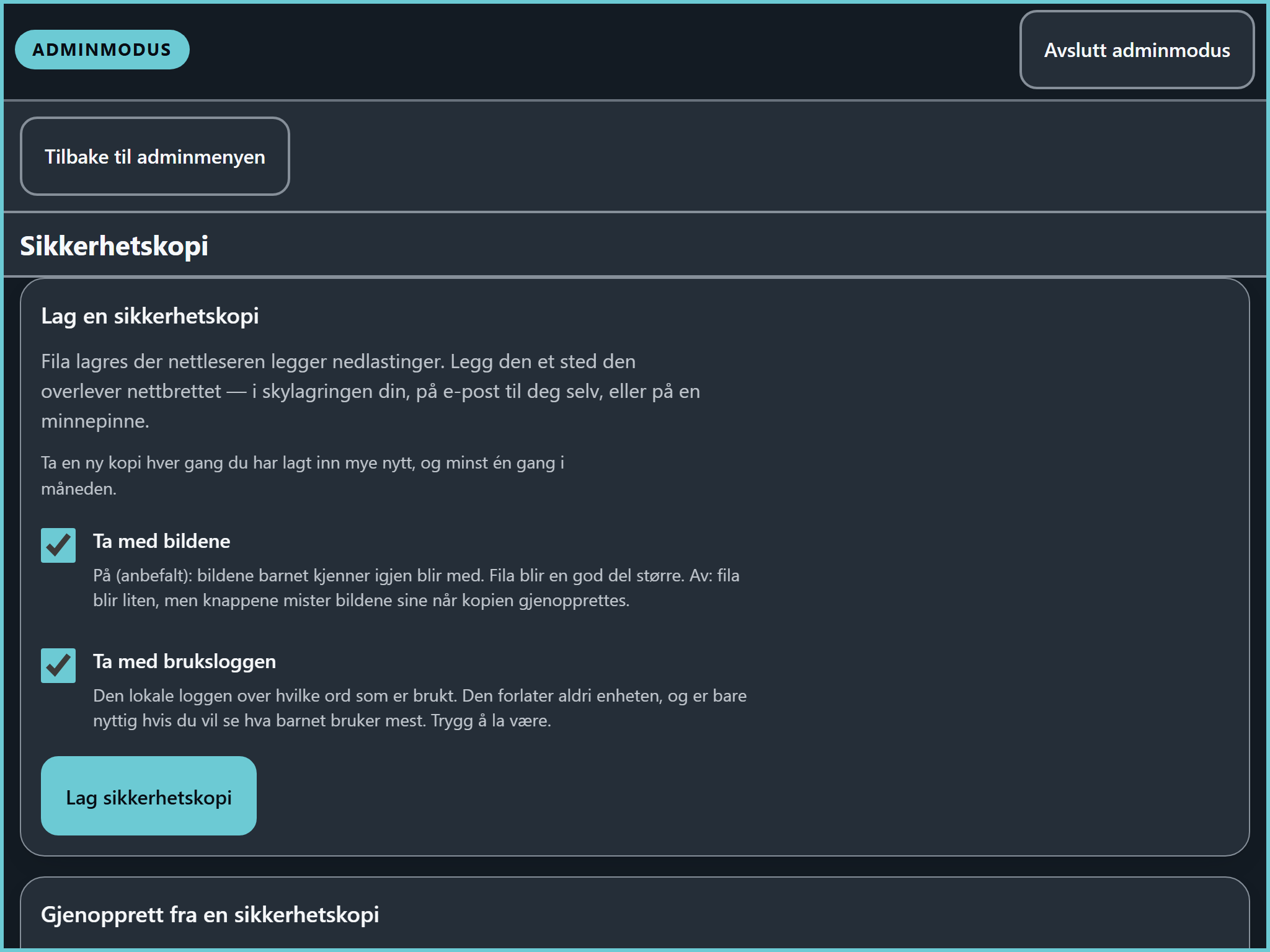
- La «Ta med bildene» stå på. Bildene barnet kjenner igjen er halve poenget. Fila blir en god del større, og det er greit.
- Ta stilling til «Ta med bruksloggen». Den står på fra start. Se merknaden under før du sender kopien til noen.
- Trykk «Lag sikkerhetskopi». Etterpå står filnavnet, størrelsen og hva som ligger i fila.
- Trykk «Lagre filen», og legg fila et sted som overlever nettbrettet: skylagringen din, en e-post til deg selv, eller en minnepinne.
Bruksloggen er den lokale lista over hvilke ord som er trykket, med tidspunkt. Den forlater aldri enheten av seg selv — men den følger med i en sikkerhetskopi hvis du ikke hekter av «Ta med bruksloggen». En kopi du sender fra deg, inneholder da tidsstemplede registreringer av hva barnet har trykket på. Skal appen brukes i en barnehage eller på en skole, må de kjenne til det.
Slik legger du en kopi inn igjen
- I adminmodus: velg «Sikkerhetskopi», og rull ned til «Gjenopprett fra en sikkerhetskopi».
- Trykk «Velg fil». Fila heter noe med «ordbro-sikkerhetskopi» og slutter på .json.
- Les «Dette ligger i fila»: dato, antall tavler, ord og bilder, og hvilket rutenett kopien er laget med.
- Velg «Erstatt alt» eller «Slå sammen». Les begge før du velger — det finnes ingen angreknapp etterpå.
- Kryss av på at du har forstått hva som skjer, og trykk «Start gjenopprettingen». Ikke lukk appen mens den jobber.
- Trykk «Start OrdBro på nytt» til slutt, så leses alt inn på nytt fra bunnen.
De to måtene
- Erstatt alt — nettbrettet blir nøyaktig som i sikkerhetskopien. Alt som ligger der nå slettes først. Dette er valget på et nytt eller nullstilt nettbrett.
- Slå sammen — alt som ligger her blir stående, og bare det som mangler legges til. Dette er valget når du vil hente inn ord fra et annet nettbrett uten å miste noe av det som er bygget opp her.
Verdt å vite
- Ta en ny kopi hver gang du har lagt inn mye nytt, og minst én gang i måneden.
- Det er også kopien som redder dere hvis PIN-koden blir glemt. Da må appen installeres på nytt.
- Gjenopprettingen skjer i én operasjon. Enten går hele igjennom, eller så er ingenting på nettbrettet endret.
- Er fila laget av en nyere OrdBro, er det appen på nettbrettet som er for gammel — ikke fila. Oppdater appen, og prøv igjen. Ikke slett kopien.
- Mangler en tavle veien hjem, legger gjenopprettingen den tilbake og sier fra om det.
 Åpne i full størrelse
Papirtavle
De samme tavlene, skrevet ut på ark. Barnet peker på ordet i stedet for å trykke på det, og du sier ordet høyt. Det er en reserve for de dagene nettbrettet ikke kan brukes — ikke en erstatning for det.
Batteriet er tomt og laderen ligger hjemme. Skjermen har fått en smell. Nettbrettet er til reparasjon. Eller dere skal et sted det ikke kan være med: svømmehallen, eller ut i regnet. Uten en reserve er barnet uten ord de dagene.
Papirtavla er ny. Den er prøvd mot nettleserens utskrift, ikke i en hverdag: ingen har ennå brukt arkene sammen med et barn. Den gjør én ting — gir de samme ordene på de samme plassene når nettbrettet ikke kan brukes — og den erstatter ikke nettbrettet.
Slik gjør du
- Gå inn i adminmodus, og velg «Papirtavle».
- Velg farge under «Hvor mye farge?»: «Fylt farge» eller «Bare farget ramme». Fylt farge står på fra start.
- Rull nedover og se på arkene. Det som står der, er det skriveren lager — i den fargen du nettopp valgte.
- Trykk «Skriv ut» øverst på skjermen. Da åpner nettleseren sitt eget utskriftsvindu, der du velger skriver — eller «Lagre som PDF», hvis du vil ta fila med deg til en skriver et annet sted.
- Se etter at det står A4 og liggende i vinduet, og si ja hvis skriveren spør om den skal ta med bakgrunnsfarger. Ellers kommer arkene ut uten fargene.
Dette kommer ut av skriveren
- Sju ark med standardordforrådet — ett ark per tavle: rot-tavla og hver av de seks mappene. Har du laget egne tavler, får de hvert sitt ark også.
- A4, liggende, med det samme rutenettet som på skjermen.
- Bare arkene. Adminmenyen, skjermen du sto på og knappen du trykte på blir ikke med på papiret.
Ordene ligger der de alltid har ligget
Dette er hele poenget. Ligger et ord i fjerde rad, andre rute på nettbrettet, ligger det i fjerde rad, andre rute på arket også. Hånden til barnet har lært veien til ordet, og den veien skal være den samme på papir. Et ark der ordene har flyttet på seg, lærer bort feil bevegelse.
De tomme rutene er meningen, ikke en feil. Ord du ikke har åpnet for barnet ennå, kommer ut som tomme ruter og beholder plassen sin — akkurat som på nettbrettet. Har barnet bare de første ordene åpne, blir det derfor mye hvitt på arkene. Rutene fylles etter hvert som du åpner flere ord.
Farge, og hvorfor du kan velge bort noe av den
Fargene betyr noe: gult er ord som «jeg» og «du», grønt er ord som «vil» og «spiser». Barnet kjenner ofte igjen fargen før det kjenner igjen bildet, og fargene er de samme på arket som på skjermen.
- «Fylt farge» — rutene fylles med fargen sin, slik som på skjermen. Likner mest på nettbrettet, og bruker mest blekk.
- «Bare farget ramme» — hvite ruter med farget kant rundt. Kanten bruker den mørke utgaven av fargen, så systemet er det samme — men fargen er ikke helt den samme som på skjermen. Du bruker en brøkdel av blekket.
Grunnen til at valget finnes, er blekk. Fylte farger på hvert eneste ark koster en god del, og skal du ha ett sett hjemme og ett der barnet er på dagtid, blir det dobbelt. En tavle med farget ramme er mye bedre enn ingen tavle. Merk at fargekoden bare virker på en fargeskriver: på en svart-hvitt-skriver blir fargene til gråtoner som likner på hverandre. Arkene er fortsatt fullt brukbare — det er plasseringen og bildet som bærer mest uansett — men da har du ikke fargekoden i behold.
Verdt å vite
- Laminer arkene hvis du har mulighet. Papir som blir pekt på hver dag, blir mykt i løpet av et par uker og revner i hjørnene først. Laminert tåler søl og regn og svømmehall.
- Hull i hjørnet, og en ring gjennom. En ringpermring, en nøkkelring eller en løkke av snor. Da ligger arkene i samme rekkefølge hver gang, og du kan bla med én hånd mens den andre holder barnet.
- Gi settet en fast plass. En krok i gangen, eller en karabinkrok på sekken — ikke i en skuff. En reserve hjelper bare hvis den er der den dagen nettbrettet ikke er det.
- Skriv ut på nytt når du har endret tavla. Har du lagt til ord, flyttet på noe eller åpnet flere ord for barnet, viser de gamle arkene noe annet enn nettbrettet — og et ark som viser noe annet, lærer bort feil plassering.
- Knappen er sperret til arkene er klare. Står det at arkene gjøres klare, venter appen på at bildene skal lastes ferdig. Det tar noen sekunder, og da slipper du å stå med ark uten symboler på.
- Du trenger ikke skrive ut med én gang. Velg «Lagre som PDF» i utskriftsvinduet, så har du fila liggende til du er i nærheten av en skriver.
Kort fortalt. Sju ark med standardordforrådet, ett ark per tavle. Ordene ligger der de ligger på skjermen. Ord som er skjult for barnet, blir tomme ruter og beholder plassen sin.
Når noe ikke virker
Ett kort svar på hver av de vanligste. Ingenting av dette sletter ord: ordforrådet, tavlene og bildene ligger lagret på nettbrettet, uavhengig av lyden, skjermen og nettet.
- Appen sier ingenting
- Sjekk lyden på nettbrettet først — også den lille bryteren på siden av en iPad. Trykk så på et ord én gang til: det aller første trykket etter at appen er åpnet blir av og til slukt. Står det en rød melding i linja øverst, sier den hva som er galt. Hjelper ingenting, mangler nettbrettet trolig en norsk stemme, og den lastes ned i nettbrettets egne innstillinger under tilgjengelighet og tale. Ingen ord går tapt av at talen er stille.
- En knapp mangler bilde
- Da står ordet med tekst i stedet, og knappen virker akkurat som før. Noen få ord har ikke fått et symbol. Vil du gi den et bilde: adminmodus → «Tavler» → «Vis og skjul ord», bytt øverst til «Rediger ordet», og trykk på knappen. Der velger du symbol eller tar et eget bilde.
- Tavla ser tom ut
- De tomme rutene er ord som ikke er åpnet ennå. Ingenting er slettet, og hvert ord venter i sin egen rute. Åpne flere under «Nivåer». Står det en beskjed om at ord ligger utenfor rutenettet, er tavla gjort mindre i innstillingene: gjør den større igjen, så kommer ordene tilbake i sine egne ruter.
- Jeg kommer ikke inn i adminmodus
- Låsen er de tre prikkene øverst til høyre. Den må holdes inne til streken under den er full — som regel tre sekunder. Et vanlig trykk gjør ingenting, og det er med vilje: barn trykker gjentatte ganger på alt de finner. Er det satt en PIN-kode, kommer tastaturet etter holdet. Er koden glemt, finnes det ingen vei rundt: appen må installeres på nytt, og da trenger dere sikkerhetskopien.
- Jeg finner ikke igjen et ord
- «Finn et ord» i adminmenyen søker gjennom hele ordforrådet på én gang — alle tavlene, og også ordene som er skjult for barnet. Skriv en del av ordet, så står det hvilken tavle og hvilken rute ordet ligger i, og om barnet ser det nå.
- En mappe gjør ingenting når barnet trykker
- Mappeknappen peker ikke på noen tavle. Åpne knappen med «Rediger ordet» på tavla den ligger på, og velg hvilken tavle den skal åpne.
- Det står at det ikke er plass til rutenettet
- Nettbrettet er for lite til så mange rader og kolonner som er valgt, med knapper store nok til å treffe. Velg færre rader eller kolonner under «Innstillinger».
- Ikonet på hjemskjermen åpner appen med adressefelt øverst
- Da ble det bare et bokmerke, ikke en app. Nettbrettet legger ut en ekte app først når det har fått lastet ned appen ferdig, og det krever at adressen begynner med https og at nettbrettet stoler på nettstedet. Slett ikonet, åpne adressen i nettleseren igjen, og vent til meldinga «Klar til bruk uten nett» har vist seg øverst i appen. Legg den så ut på nytt. Står det i stedet «Appen kan ikke lagres for bruk uten nett», er det den som må løses først — den meldinga har selv en knapp for hjemskjermen. «Lagring og oppstart» i adminmenyen sier alltid om appen kjører fra hjemskjermen eller ikke.
- Appen fikk ikke åpnet ordforrådet
- Ingen ord er slettet. Trykk «Prøv igjen». Hjelper det ikke: lukk OrdBro helt og åpne appen på nytt. Er OrdBro åpen i flere faner eller vinduer, lukk de andre først.
- En tavle mangler veien tilbake
- Da ligger det et vanlig ord i ruta øverst til venstre, og barnet kan komme inn på tavla uten å komme ut. «Lagring og oppstart» i adminmenyen viser hvilke tavler det gjelder. Åpne tavla under «Vis og skjul ord», rydd ruta øverst til venstre, gå tilbake til «Lagring og oppstart», og trykk «Oppdater» der. OrdBro legger da veien tilbake på plass selv.
 Åpne i full størrelse
Videre herfra
-
Er dette noe for oss?
Om ASK hemmer tale, hva du som voksen faktisk gjør, når OrdBro ikke er rett app, og hvordan veien til et kommunikasjonshjelpemiddel går i Norge.
-
Om OrdBro
Hvorfor appen er gratis og ikke kan selges, hva som blir liggende på nettbrettet, hva vi ikke lover, og hvem som står bak.